VRChat

オーディオスペクトラム【VRChat向け 音に反応する光のバー / FFT対応 / Modular Avatar】

  • ダウンロード商品
    ¥ 1,200

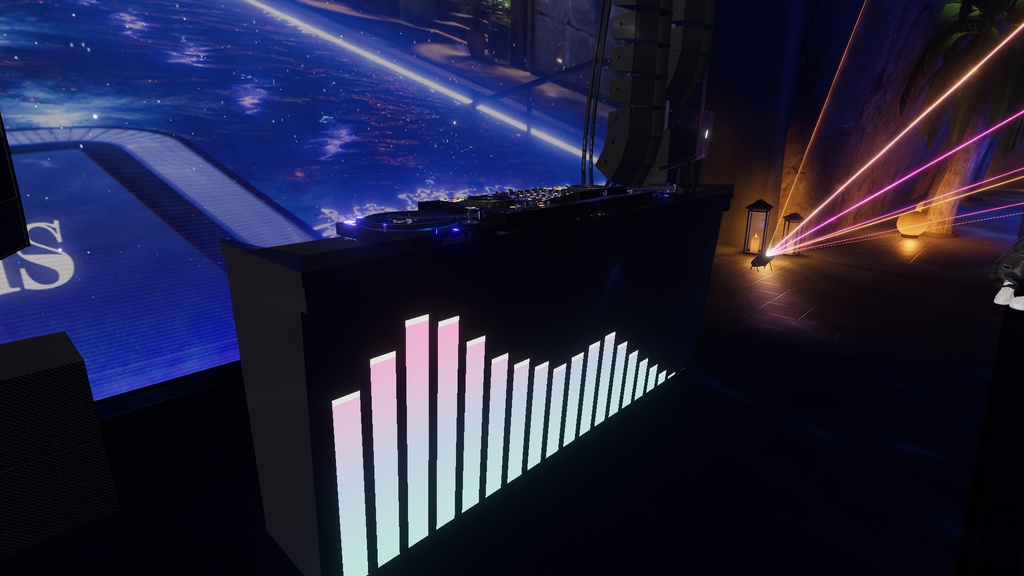
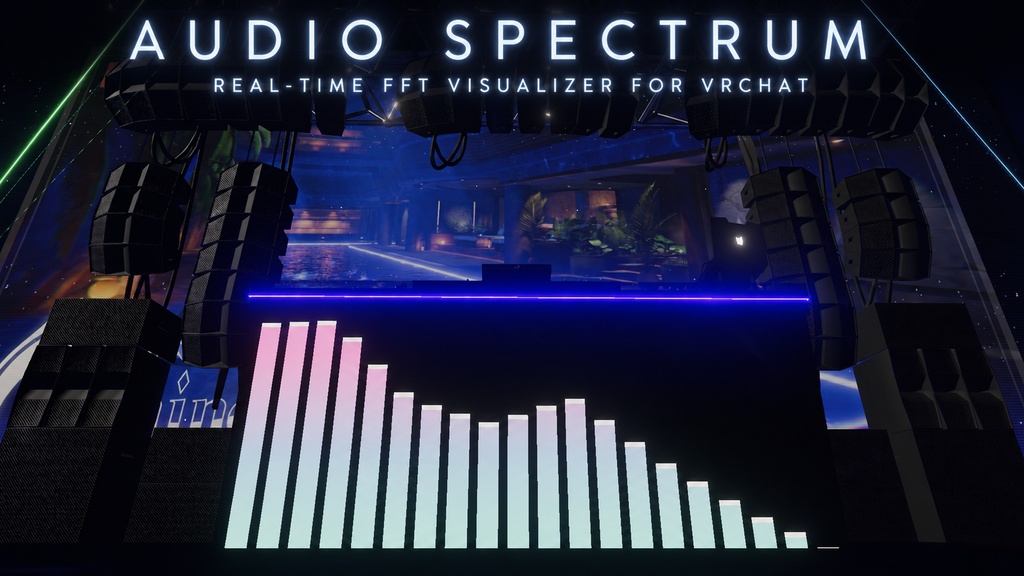
音に反応して光のバーが上下する、VRChatアバター用のギミックです。 DJブースの前面に貼り付けて使うことを想定して作りました。 ポピ横でDJやってるフレンドに制作依頼受けたので作りました。 板を1枚ドラッグ&ドロップするだけ。 位置と大きさはSceneビューで自由に調整できます。 動画編集、制作依頼、撮影協力DJまれ https://x.com/maresan_vrc ◆ 2つのモードが入っています どちらか片方を選んで使ってください。 後からいつでも差し替えられます。 【A】かんたんモード  入れるだけで動きます。追加のソフトは不要。  マイクの音量に反応してバーが動きます。  ・ドラッグ&ドロップのみ。設定ゼロ  ・Expressionsパラメータの消費 0bit  ・Quest対応  ※本物の周波数分析ではありません。   音量の大小から「スペクトラムらしい動き」を作っています。   見た目の説得力は十分に出ますが、   「低音で左、高音で右」を正確にやりたい方は【B】へ。 【B】本格モード(本物のFFT)  同梱の常駐アプリがPCの音を実際に周波数分析します。  低音は左、高音は右が、実際の音の通りに動きます。  ・PCの出力音を直接解析。ステレオミキサー等の設定は不要  ・ボイス経由ではないので、音質劣化の影響を受けません  ・8バンドの解析結果をOSCでアバターに送ります  ※PC版VRChat専用です(Quest単機では動きません)  ※Expressionsパラメータを64bit消費します  ※アプリの常駐が必要です(自動起動の設定も用意しています) ◆ 見た目はすべて自由  ・バーの本数(8〜64本)  ・バーの太さ、隙間  ・縦グラデーション3色 / 横グラデーション2色  ・先端の線の色と太さ  ・全体の透過率  色はHDR対応。明るさを上げるとブルームで発光します。  初期設定はシアン→ブルー→ピンクの縦グラデーションです。 ◆ 導入は2ステップ  1. パッケージをインポート  2. プレハブをアバターにドラッグ&ドロップ  置き場所はどこでも構いません。  配線が「自分自身」を指す作りにしてあるので、  ワールド固定ギミックの中に入れても動作します。 ◆ 動作の軽さ  ・メッシュ 板ポリ1枚  ・マテリアル 1  ・スクリプト(実行時)なし ◆ 同梱物  ・オーディオスペクトラム.unitypackage  ・SpectrumOSC.exe(【B】を使う場合のみ必要)  ・はじめにお読みください.txt  ・セッティング方法.txt(全設定項目の解説つき) ◆ 動作環境  ・Unity 2022.3 系(VCC管理のプロジェクト)  ・VRChat SDK3 Avatars  ・Modular Avatar(必須・無料)   https://modular-avatar.nadena.dev/  【B】本格モードのみ  ・Windows 10 / 11  ・PC版VRChat(Quest単機は非対応) ◆ ご購入前にご確認ください  ・【A】は本物の周波数分析ではありません(上記参照)  ・【B】はPC側で常駐アプリを動かす必要があります  ・【B】のアプリはコード署名をしていないため、   初回起動時にWindowsの警告が表示されます。   (詳細情報 → 実行 で起動できます)  ・改変はご自由に。再配布はご遠慮ください ・支援版は近日公開予定です。   内容はバーの形とかにレパートリー持たせる感じです。
オーディオスペクトラム【VRChat向け 音に反応する光のバー / FFT対応 / Modular Avatar】
音に反応して光のバーが上下する、VRChatアバター用のギミックです。 DJブースの前面に貼り付けて使うことを想定して作りました。 ポピ横でDJやってるフレンドに制作依頼受けたので作りました。 板を1枚ドラッグ&ドロップするだけ。 位置と大きさはSceneビューで自由に調整できます。 動画編集、制作依頼、撮影協力DJまれ https://x.com/maresan_vrc ◆ 2つのモードが入っています どちらか片方を選んで使ってください。 後からいつでも差し替えられます。 【A】かんたんモード  入れるだけで動きます。追加のソフトは不要。  マイクの音量に反応してバーが動きます。  ・ドラッグ&ドロップのみ。設定ゼロ  ・Expressionsパラメータの消費 0bit  ・Quest対応  ※本物の周波数分析ではありません。   音量の大小から「スペクトラムらしい動き」を作っています。   見た目の説得力は十分に出ますが、   「低音で左、高音で右」を正確にやりたい方は【B】へ。 【B】本格モード(本物のFFT)  同梱の常駐アプリがPCの音を実際に周波数分析します。  低音は左、高音は右が、実際の音の通りに動きます。  ・PCの出力音を直接解析。ステレオミキサー等の設定は不要  ・ボイス経由ではないので、音質劣化の影響を受けません  ・8バンドの解析結果をOSCでアバターに送ります  ※PC版VRChat専用です(Quest単機では動きません)  ※Expressionsパラメータを64bit消費します  ※アプリの常駐が必要です(自動起動の設定も用意しています) ◆ 見た目はすべて自由  ・バーの本数(8〜64本)  ・バーの太さ、隙間  ・縦グラデーション3色 / 横グラデーション2色  ・先端の線の色と太さ  ・全体の透過率  色はHDR対応。明るさを上げるとブルームで発光します。  初期設定はシアン→ブルー→ピンクの縦グラデーションです。 ◆ 導入は2ステップ  1. パッケージをインポート  2. プレハブをアバターにドラッグ&ドロップ  置き場所はどこでも構いません。  配線が「自分自身」を指す作りにしてあるので、  ワールド固定ギミックの中に入れても動作します。 ◆ 動作の軽さ  ・メッシュ 板ポリ1枚  ・マテリアル 1  ・スクリプト(実行時)なし ◆ 同梱物  ・オーディオスペクトラム.unitypackage  ・SpectrumOSC.exe(【B】を使う場合のみ必要)  ・はじめにお読みください.txt  ・セッティング方法.txt(全設定項目の解説つき) ◆ 動作環境  ・Unity 2022.3 系(VCC管理のプロジェクト)  ・VRChat SDK3 Avatars  ・Modular Avatar(必須・無料)   https://modular-avatar.nadena.dev/  【B】本格モードのみ  ・Windows 10 / 11  ・PC版VRChat(Quest単機は非対応) ◆ ご購入前にご確認ください  ・【A】は本物の周波数分析ではありません(上記参照)  ・【B】はPC側で常駐アプリを動かす必要があります  ・【B】のアプリはコード署名をしていないため、   初回起動時にWindowsの警告が表示されます。   (詳細情報 → 実行 で起動できます)  ・改変はご自由に。再配布はご遠慮ください ・支援版は近日公開予定です。   内容はバーの形とかにレパートリー持たせる感じです。